音楽制作を本格的に始めようと思ったときや、今の制作環境からの乗り換えを考えたとき、cubaseとstudio oneの比較で悩む方は非常に多いのではないでしょうか。
「結局のところ、どっちがいいの?」「初心者にはどちらがおすすめ?」「パソコンの動作が軽くてサクサク動くのはどっち?」といった疑問は、DTMに興味を持つ誰もが一度は通る、とても重要な分かれ道ですね。
特に2026年の最新バージョンにおいては、長年親しまれたStudio Oneが「Fender Studio Pro 8」へと劇的なリブランディングを遂げ、王者である「Cubase 15」との個性の違いが、かつてないほど明確になっています。
高額な買い物になることも多いため、自分のプレイスタイルや作りたい音楽のジャンルに合わないソフトを選んでしまうと、せっかくのモチベーションが下がってしまうかもしれません。
この記事では、私自身が徹底的に情報を集めて感じた両者の決定的な違いや、実際の使い勝手、そしてパソコンへの負荷に至るまで、分かりやすく詳細に解説していきます。
あなたにとって最適な音楽制作ソフトを選ぶための、確かなヒントになれば幸いです。
- 2026年最新バージョンにおける両ソフトの決定的なコンセプトの違い
- パソコンへの負荷やシステム要件から見る動作の軽さと安定性
- 初心者向けからプロ向けまでの詳細な価格帯やライセンスの仕組み
- 目的や制作スタイルに合わせた後悔しないおすすめの選び方
本記事の内容
2026年版:cubaseとstudio oneの比較
ここからは、2026年における最新の基本機能や実際の使い勝手について、より具体的な違いを深掘りしてみていきましょう。
それぞれのソフトが持つ根底のコンセプトや特徴をしっかりと把握することで、ご自身のプレイスタイルや制作環境にどちらが合っているかが、はっきりと見えてくるはずです。
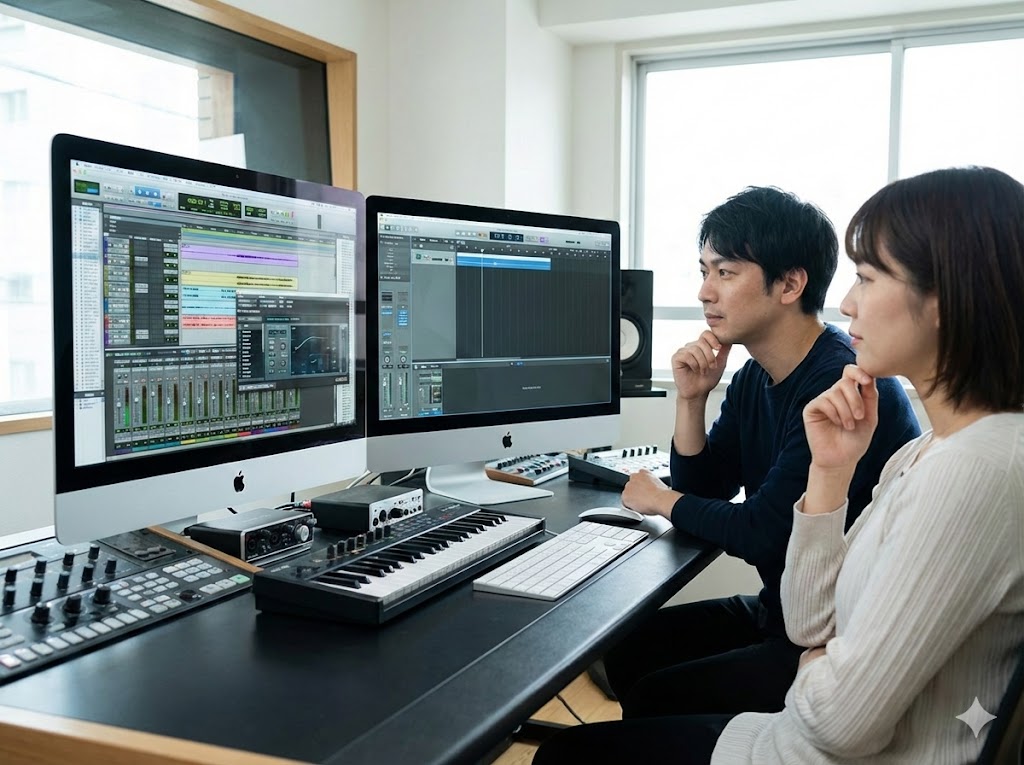
画面の使いやすさとUIの違い
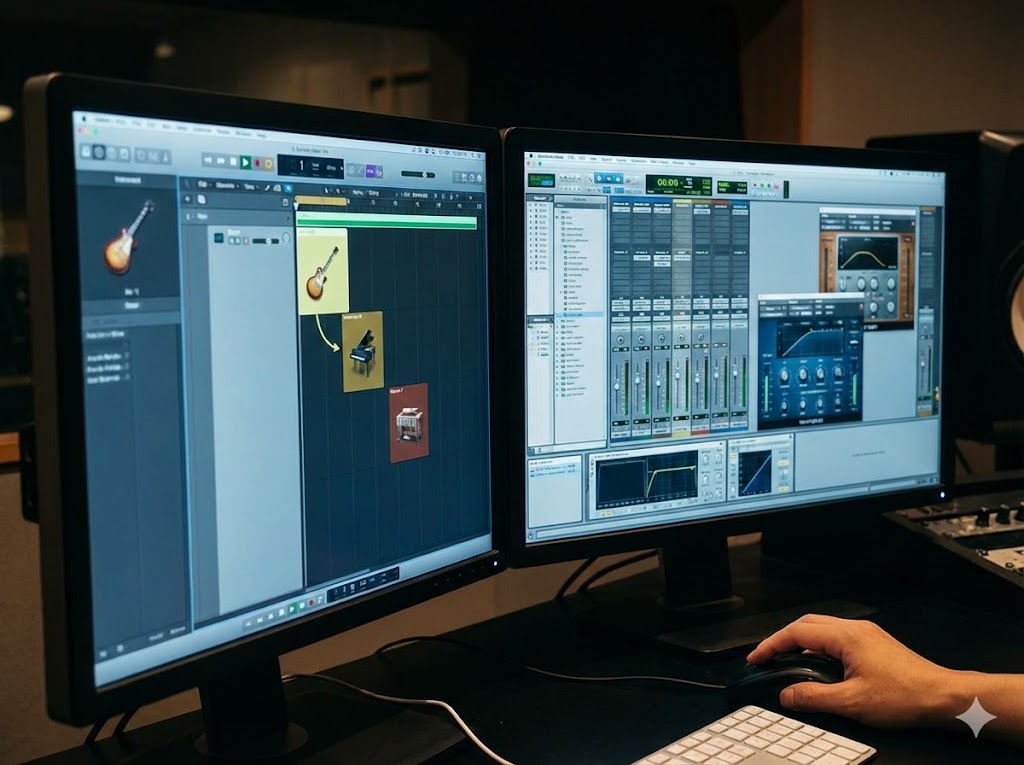
直感的なシングルウィンドウ設計(Fender)
Fender Studio Pro 8(旧Studio One)の最大の特徴であり、多くのユーザーから圧倒的な支持を集めているのが、1つの画面で全ての作業を完結できる「シングルウィンドウ設計」です。
通常、音楽制作ソフトは録音画面、ミキサー画面、音符を打ち込む画面など、いくつものウィンドウを開きながら作業を進めますが、Fender Studio Pro 8はそれらが一つの画面内に綺麗に格納されています。
画面の右側にあるブラウザから、使いたい楽器の音色やオーディオのループ素材、あるいはエフェクトのプラグインなどを、マウスでドラッグ&ドロップするだけで直感的に配置・適用できるため、思考を途切れさせることなくスピーディーな曲作りが可能です。
この設計は、マルチモニターを持たないノートパソコン単体での作業環境において、信じられないほどの快適さをもたらしてくれます。
画面がごちゃごちゃしないため、「今、自分が何の作業をしているのか」を見失いにくく、特にDTM初心者の方にとっては視覚的なストレスが極めて少ないのが大きな魅力かなと思います。
また、バージョン8から新しく追加された「チャンネルオーバービュー」機能によって、各トラックにどんなエフェクトが刺さっているのかが一目で俯瞰できるようになり、ミックス時の画面の使いやすさがさらに一段階引き上げられました。
圧倒的なカスタマイズ性(Cubase)
一方で、Cubase 15は複数のウィンドウを展開し、それぞれの画面で緻密な作業を行う「マルチウィンドウ設計」を伝統的に採用しています。
導入したばかりの頃は、画面の多さやメニュー階層の深さに戸惑い、「なんだか難しそうだな」と感じてしまう方も少なくないかもしれません。
しかし、この一見複雑な設計こそが、Cubaseがプロの現場で長年愛され続けている最大の理由でもあるのです。
CubaseのUIは、使い込んでいくうちに自分好みに自由自在にカスタマイズできるという強烈なメリットを持っています。
例えば、「ワークスペース」という機能を使えば、録音用の画面配置、打ち込み用の画面配置、ミックス用の画面配置などを記憶させておき、キーボードのショートカット一発で瞬時に切り替えることができます。
さらに、デュアルモニターやトリプルモニターといった複数のディスプレイを使う環境であれば、広大な画面をフルに使って何百ものトラックを同時に監視することも容易です。
数十、数百のトラックを楽器のグループごとに綺麗に折りたたんで整理できる「フォルダートラック」の完成度も業界随一であり、オーケストラや映画音楽のような大規模な楽曲を作る方にとっては、この整理整頓能力がないと作業が破綻してしまうほど重要です。
最初は少し学習が必要ですが、慣れてしまえば自分の手足のように動かせるのがCubaseの画面設計の奥深さですね。
動作の軽さとCPU負荷について
重いプロジェクトを支える驚異的な安定性(Cubase)
音楽制作ソフトを動かす上で、動作の軽さとシステムの安定性は、クリエイターの精神衛生に直結する非常に重要なポイントです。
Cubase 15は、何十年にもわたる開発の歴史の中で、オーディオエンジンの改良を重ねており、CPUの負荷をマルチコアプロセッサーの各スレッドにうまく分散させる設計が極めて優秀です。
これによって、再生中に音がブツブツと途切れたり、ソフトウェアが突然強制終了したりするリスクが非常に低く抑えられています。
さらに特筆すべきは、「トラックの無効化(Disable Track)」という機能です。
これは単に音をミュート(消音)するだけでなく、そのトラックで使っている重いシンセサイザーやエフェクトが消費しているパソコンのメモリやCPUのパワーを、文字通り「ゼロ」に解放してくれる魔法のような機能です。
これを使えば、普段は使わないけれど念のために取っておきたいトラックを無効化しておき、必要な時だけ呼び出すといった、極限までリソースを節約するプロフェッショナルな管理が可能になります。
(出典:Steinberg公式サイト)によれば、最新のPCアーキテクチャに最適化されたエンジンが、この安定稼働を裏付けています。
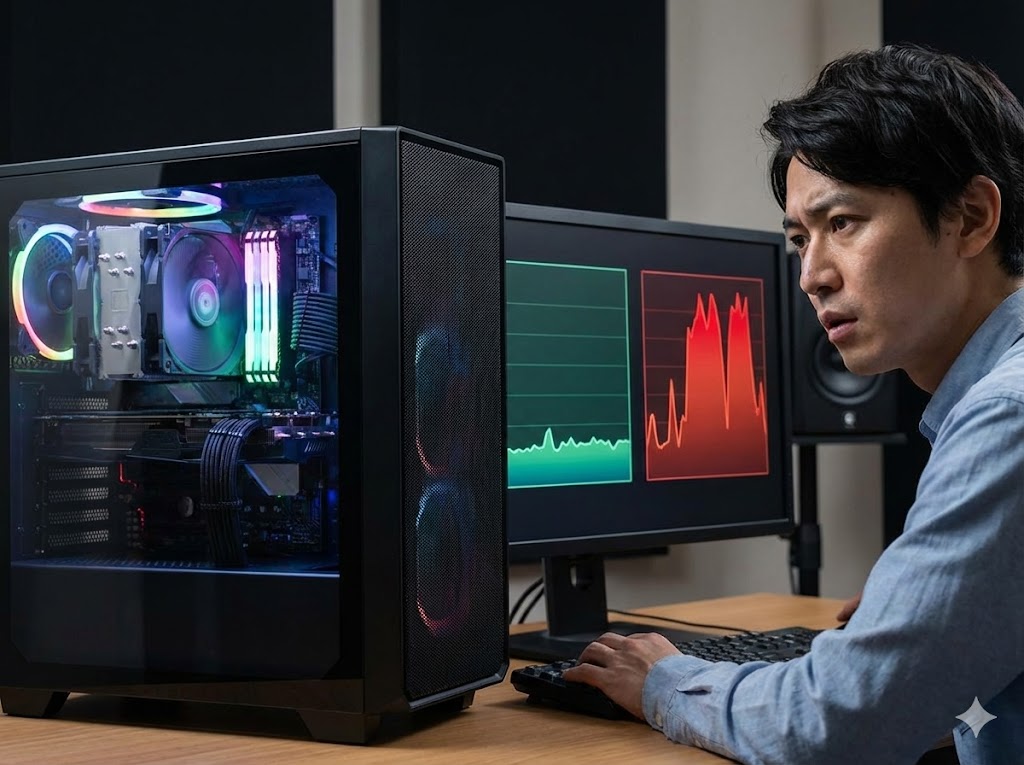
直感操作の代償と工夫が必要な場面(Fender)
それに対して、Fender Studio Pro 8は、その流れるような直感的な操作性と引き換えに、CPUの消費が少し激しい傾向にあるというユーザーからの声が散見されます。
特に、動作の重いサードパーティ製のバーチャルインストゥルメント(ソフトシンセ)を何台も立ち上げ、さらにそれぞれに複雑なエフェクトを何段も重ねていくような重量級のプロジェクトになると、Cubaseに比べて早い段階でパソコンの処理能力の限界(オーディオのドロップアウト)に達してしまうことがあります。
もちろん、Fender Studio Pro 8にも「オーディオにトランスフォーム」という、MIDIトラックを一時的に音声データに変換してCPUの負荷を下げる(いわゆるフリーズ)機能は備わっています。
しかし、シンセサイザーの音色を後から少しだけ微調整したいと思った時に、一度オーディオ化したものを再びMIDIに戻し、調整してからまたオーディオ化する……という作業を繰り返すことになります。
この「フリーズとアンフリーズの往復」は、サクサク進むはずの直感的なワークフローにブレーキをかけてしまう要因になり得るため、パソコンのスペックにはある程度の余裕を持たせておくことが推奨されます。
📝注意:
パソコンのスペックや使用環境、バックグラウンドで動いている他のアプリの影響によって、実際の動作の軽さは大きく変わります。
ここでのCPU負荷に関する比較や数値データは、あくまで一般的な目安としての情報です。
DAWを快適に動かすためには、十分なメモリ(最低でも16GB、推奨は32GB以上)と高性能なCPUが不可欠ですので、導入前にはご自身のパソコン環境をよく確認してください。
パソコンの増設や買い替えの最終的な判断は、メーカーのサポートや専門家にご相談されることをおすすめします。
MIDI機能とステップ入力の差
業界最高峰のMIDIエディタと和音のサポート(Cubase)
DTMにおける「打ち込み(MIDIデータによる作曲)」の機能については、Cubaseの右に出るものはいないと言っても過言ではないほど、圧倒的な機能群を誇っています。
特に秀逸なのが、ピアノロール画面(音符を棒状に配置して作曲する画面)の使い勝手です。
Cubaseでは、複数の異なる楽器のトラックを、それぞれ色分けして一つのピアノロール上に重ねて表示させることができます。
例えば、ベースのフレーズを見ながら、それにぶつからないようにキックドラムのタイミングを微調整したり、バイオリンとチェロの和音の重なり具合を視覚的に確認しながら編集したりすることが、驚くほど簡単に行えます。
さらに、「コードトラック」という機能を使えば、曲全体のコード進行(CやAmなどの和音の並び)を指定するだけで、そのコードに合ったベースラインやアルペジオをAIが自動的に提案・生成してくれます。
音楽理論にあまり自信がない方でも、プロが作ったような複雑でおしゃれなコード進行を簡単に取り入れることができるため、作曲の心強いアシスタントになってくれるはずです。
加えて、複数の音符の長さや強さを条件指定して一括で変更できる「ロジカルエディター」など、マニアックですが作業時間を劇的に短縮する機能が満載です。
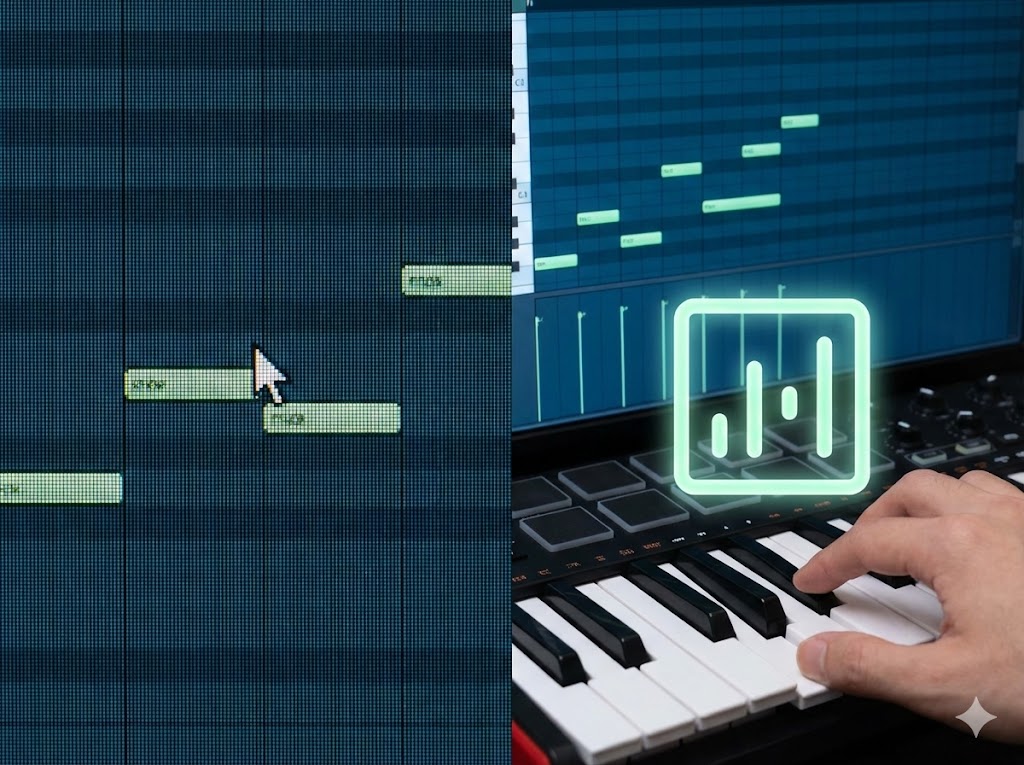
ステップ入力不在による影響と独自のアプローチ(Fender)
一方、Fender Studio Pro 8とCubaseを比較した際に、打ち込み環境における最大の争点となるのが「ステップ入力」の有無です。
ステップ入力とは、キーボードをリアルタイムで上手に弾けなくても、鍵盤で和音を押さえた状態で「四分音符」「八分音符」といった長さを指定するボタンを押すだけで、正確なタイミングで音符を次々と打ち込んでいける機能のことです。
Cubaseをはじめ多くのDAWに標準搭載されているこの機能ですが、実はFender Studio Pro 8の基本設計には組み込まれていません。
そのため、リアルタイム録音が苦手な方は、マウスで画面をクリックして一つ一つ音符を書き込んでいくか、録音した後にタイミングのズレを修正する(クオンタイズ)という手順を踏む必要があります。
これまで他のソフトでステップ入力を多用してきた方にとっては、この機能がないことは非常に大きなストレスになる可能性があります。
ただし、Fender Studio Pro 8もただ劣っているわけではなく、「サウンドバリエーション」と呼ばれる機能によって、オーケストラ音源などの複雑な奏法(アーティキュレーション)の切り替えを、ピアノロールの下部で視覚的かつ直感的に管理できるようになっており、独自の実践的な進化を遂げています。
価格帯とサブスク料金の仕組み
安心感のある堅実な買い切りモデル(Cubase)
DAWソフトの導入費用や、将来にわたって発生する維持費(ランニングコスト)についても、両者には明確なビジネスモデルの違いが存在します。
Cubase 15は、ソフトウェア業界全体が月額課金へ移行する流れの中にあっても、伝統的な「買い切り型(永続ライセンス)」をしっかりと維持しています。
一度ソフトウェアのライセンスを購入すれば、そのバージョンを使い続ける限り追加の月額費用などは一切発生しません。
これは、「毎月の引き落としを気にせず、自分のペースで長く使い続けたい」「安定している古いバージョンをあえてそのまま使い続けたい」と考えるプロフェッショナル層から、非常に強い支持を集めている理由の一つです。
機能の制限に応じて3つのエディションが用意されており、予算や目的に合わせて選べるのも親切ですね。
| エディション | 価格目安 (日本円) | 主なターゲット層と特徴 |
|---|---|---|
| Cubase Pro 15 | 約69,300円 | プロデューサー、エンジニア。 全ての高度な機能を網羅したフラッグシップ。 |
| Cubase Artist 15 | 約24,200円〜 | 本格的な作曲を行うクリエイター。 Proの主要機能を継承したミッドレンジ。 |
| Cubase Elements 15 | 約8,800円〜 | これから始める初心者向け。 基本機能を押さえたエントリーモデル。 |

 ポチップ
ポチップ
 ポチップ
ポチップ
 ポチップ
ポチップ
初期費用を抑える柔軟なサブスクモデル(Fender)
対して、Fender Studio Pro 8は、時代のニーズに合わせた月額・年額制のサブスクリプションモデルを中心とした価格戦略を打ち出しています。
年間でおおよそ26,000円前後(約179ドル)を支払うことで、常に最新バージョンのソフトウェア本体はもちろん、膨大な数の追加プラグインやサンプル素材パックまで、全て使い放題になるという非常に魅力的な内容です。
何万円もするソフトをいきなり購入するのはハードルが高いと感じる学生さんや初心者の方でも、お小遣い程度の初期費用で、プロと全く同じフル機能の環境を手に入れられるのは素晴らしいメリットだと思います。
また、一部の熱心なユーザーからの「ずっと使い続けるなら買い切りの方が得なのでは?」という声に応える形で、永続ライセンス版(約26,800円)も並行して販売されています。
サブスクリプションで1年間じっくり試してみて、自分に合っていると確信してから永続ライセンスに切り替えるといった柔軟な使い方ができるのも、Fender Studio Pro 8の大きな強みと言えるでしょう。
 ポチップ
ポチップ
📝補足:
ソフトウェアの価格やキャンペーン内容は、販売代理店や購入する時期(ブラックフライデーなど)、あるいは他社製品からの乗り換え(クロスグレード版)、学生向けの教育版などによって大きく変動します。
ここに記載している価格はあくまで一般的な目安ですので、購入を検討される際は、必ずそれぞれの公式サイトで最新の正確な情報をご確認ください。
初心者におすすめなのはどっちか
挫折しない直感性とスピード感(Fender)
「全くの未経験だけど、これから音楽制作を始めてみたい!」という初心者の方にとって、どちらがおすすめかというのは非常に悩ましい問題です。
個人的な見解としては、最初のハードルを極力下げて、音楽を作る楽しさをすぐに実感したいのであれば、Fender Studio Pro 8の方がとっつきやすいかなと思います。
前述したシングルウィンドウ設計と、あらゆる操作をドラッグ&ドロップで行える直感性は、パソコンの難しい専門用語を知らなくても、「なんとなく触っていれば音が出る」という素晴らしい体験を提供してくれます。
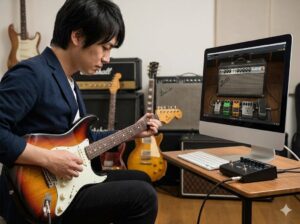
また、最初から高音質なギターアンプやエフェクターのシミュレーターが豊富に揃っているため、バンドマンが自分の演奏を録音してデモ音源を作りたい、といった用途にはまさにドンピシャのソフトです。
設定に頭を悩ませる時間を最小限にして、湧き上がってきたメロディのインスピレーションを逃さずに素早く形にするという意味で、初心者にとって非常に優しい環境が整っていると言えます。

将来の拡張性を見据えた業界標準(Cubase)
しかし、「将来的にプロのクリエイターとして活躍したい」「他のミュージシャンやエンジニアとデータのやり取りを頻繁に行いたい」という明確な目標がある場合は、Cubase 15を選ぶのが結果的に素晴らしい選択になると思います。
日本の音楽業界、とりわけゲーム音楽やアニメの劇伴、J-POPの制作現場において、Cubaseのシェアは圧倒的であり、まさに「業界標準」の共通言語となっています。
最初は機能の多さやマルチウィンドウの操作に戸惑うかもしれませんし、思い通りに音を出すまでに少し時間がかかるかもしれません。
しかし、Cubaseを使っている人口が非常に多いため、YouTubeでの解説動画や、ブログでのトラブルシューティング記事など、日本語での学習用コンテンツがネット上に山のように存在しています。
分からないことがあっても検索すればすぐに解決策が見つかるというのは、独学でDTMを学ぶ初心者にとって、何よりも心強い武器になります。
急勾配の学習曲線を乗り越えた先には、どんな複雑なジャンルの音楽でも作れる無敵の環境が待っています。
目的別に見るcubaseとstudio oneの比較
続いては、ソフトウェアのスペックだけではなく、実際の作業目的や、クリエイターの制作スタイルに焦点を当てて、それぞれのソフトの良さをさらに深く比較していきます。
現在使っているDAWソフトに限界を感じて乗り換えを検討している方や、ミキシング、ボーカル編集など特定の作業に特化したい方にとって、選ぶ際の決定的なヒントになるはずです。
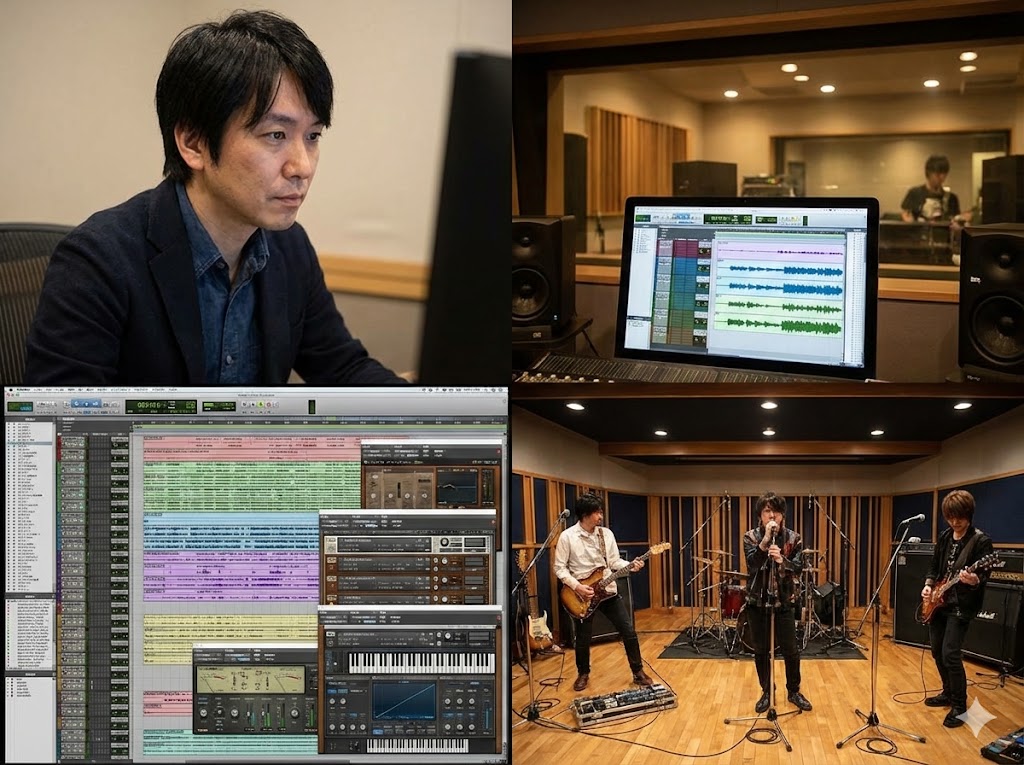
乗り換え時のメリットとデメリット
FenderからCubaseへの移行における摩擦と恩恵
今までFender Studio Pro(Studio One)を使っていた方が、Cubaseへと乗り換える場合、最初はかなりのカルチャーショックを受ける覚悟が必要です。
これまで「画面の端からドラッグ&ドロップすれば何でも解決」していた直感的な操作が通じなくなり、一つ一つの作業でメニュー階層を開いたり、専用のウィンドウを立ち上げたりする必要が出てくるため、最初の数週間は作業スピードがガクッと落ちて強いフラストレーションを感じるかもしれません。
また、以前のソフトで作ったプロジェクトファイルはそのまま開けないため、過去の楽曲データを各トラックごとに音声データ(ステム)として書き出して移行する手間も発生します。
しかし、この摩擦を乗り越え、Cubase独自のショートカットやマクロ機能(複数の操作をボタン一つに割り当てる機能)を自分なりに構築し終えたとき、とてつもない恩恵が得られます。
CPUリソースの枯渇に怯えることなく数百トラックの壮大なアレンジを構築できるようになり、痒い所に手が届く精緻なMIDI編集によって、打ち込み作業の質が劇的に向上するのを実感できるはずです。
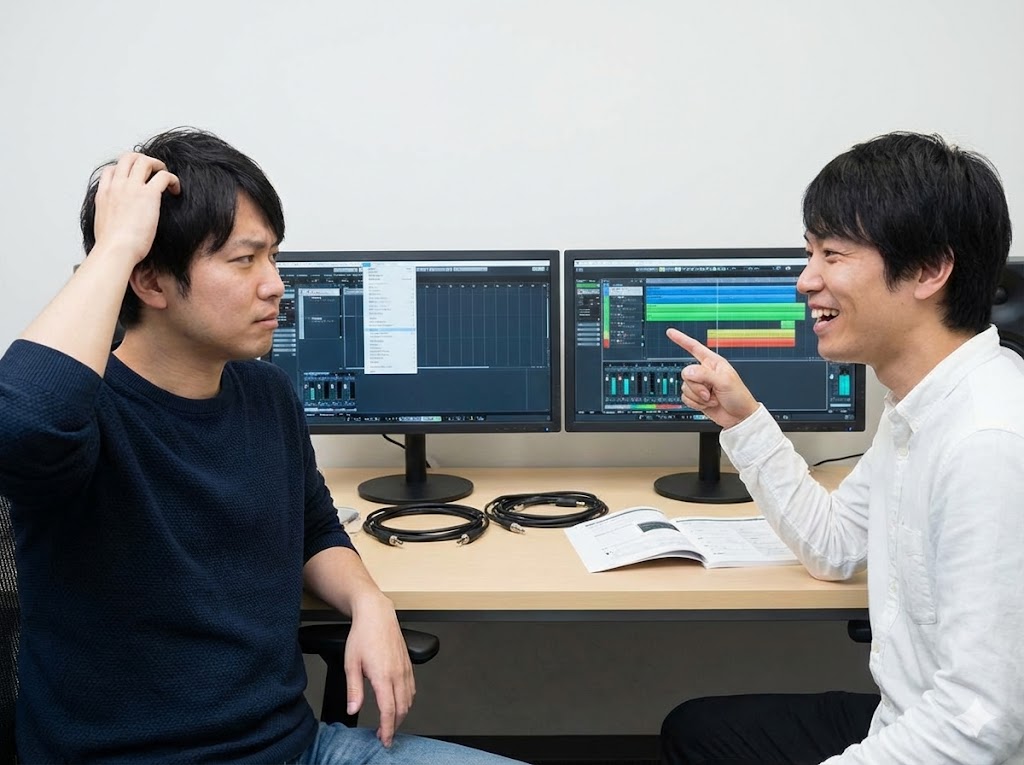
CubaseからFenderへの移行における解放感と課題
逆に、長年Cubaseの複雑なメニューと格闘してきた方がFender Studio Pro 8へ乗り換えた場合は、その作業スピードの圧倒的な速さと、視覚的な明快さに感動を覚えると思います。
「あの作業、Cubaseでは3回クリックが必要だったのに、Fenderならマウスを引っ張るだけで終わる!」という驚きの連続が待っています。
特に、ひたすらインスピレーションに従ってアレンジメントを組み立てていく段階においては、思考を分断されないこのワークフローは極めて強力です。
ただし、やはり最大の壁となるのは「ステップ入力機能の欠落」への適応です。
キーボードでのステップ入力が体に染み付いているCubaseユーザーは、代替となる入力方法に慣れるまで、まるで利き手ではない方の手で字を書くようなもどかしさを感じることになります。
また、大規模なプロジェクトを引き継いだ際に、Cubaseと同じ感覚でプラグインを立ち上げると、思わぬところでパソコンへの負荷が高まり、フリーズ作業を強いられる場面が増えるかもしれない点には留意が必要です。
ミックスとマスタリングのやり易さ
外部ハードウェアの統合と遅延補正(Cubase)
曲作りの最終段階であり、楽曲のクオリティをプロレベルに引き上げるためのミキシング作業において、Cubaseはその正確無比なオーディオエンジンによって絶大な信頼を得ています。
現代の音楽制作では、パソコンの中だけで完結させるだけでなく、実機のアナログ・コンプレッサーやイコライザーといった外部ハードウェア機材を組み合わせて音作りを行うハイブリッドな環境が主流になりつつあります。
この際、パソコンから外の機材へ音を送り、またパソコンへ戻すという過程で、どうしてもミリ秒単位の「音の遅れ(レイテンシー)」が発生してしまいます。
Cubaseは、この遅れを自動的かつ完璧に近い精度で計算し、全トラックの再生タイミングのズレ(位相のズレ)を補正する「ディレイ・コンペンセーション(遅延補正)」の能力が他を圧倒しています。
外部機材を多用する本格的なスタジオエンジニアにとって、この堅牢な安定性と、実機のミキシングコンソールを忠実に再現した「MixConsole」の使い勝手は、Cubaseを手放せない最大の理由となっています。
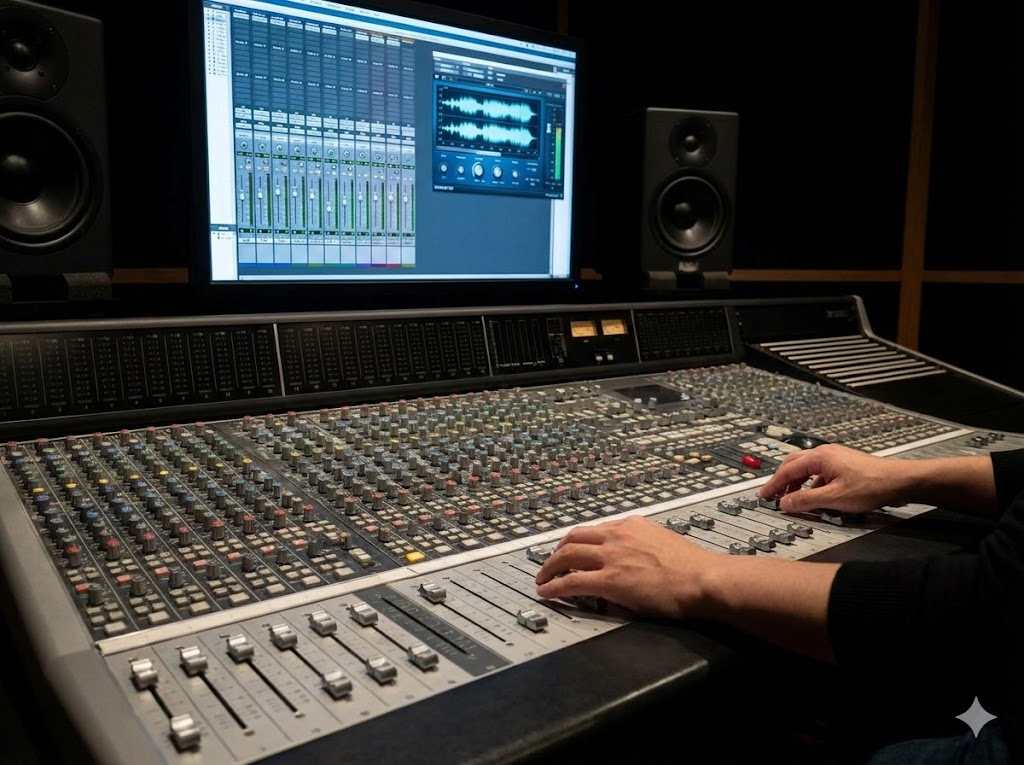
革命的なプロジェクトページによる効率化(Fender)
一方のFender Studio Pro 8は、ミキシングとマスタリング(曲の最終的な音圧や音質を整え、世に出すためのデータにする作業)において、「プロジェクトページ」という他のDAWにはない革命的な専用環境を持っています。
通常のソフトでは、曲のアレンジとミックスが終わったら、一度ステレオの音声データとして書き出し、それを新しいプロジェクトファイルとして読み込み直してからマスタリング作業を行います。
しかし、Fender Studio Pro 8では、曲を作る「ソングページ」と、マスタリングを行う「プロジェクトページ」がソフトウェア内部で完全にリンクしているのです。
アルバム全体の音量を揃えるマスタリング作業をしている最中に、「3曲目のボーカルだけ、少し音が大きすぎるな」と気づいたとします。
通常なら、一度マスタリング画面を閉じて、3曲目のアレンジデータを数分かけて開き直し、ボーカルの音量を下げて、また書き出して……という絶望的な手間がかかりますが、Fender Studio Pro 8なら、ワンクリックで3曲目のアレンジ画面に飛び、音量を下げて戻るだけで、その修正が即座にマスタリング画面に反映されます。
このシームレスな往復は、アルバムやEPを制作するプロデューサーにとって、一度経験したら二度と他のソフトには戻れなくなるほどの時間的アドバンテージと心理的余裕をもたらしてくれます。
AI機能とオーディオ変換の精度
OMNIVocalと高精度ステム分離の衝撃(Cubase)
2026年現在のDAW市場を語る上で、人工知能(AI)テクノロジーの実装は避けて通れない最大のトピックです。
Cubase 15における最もエキサイティングな進化は、ヤマハが開発した画期的なボーカル合成エンジン「OMNIVocal」がネイティブ統合されたことです。
これは、わざわざ外部のボーカル音源ソフトを立ち上げなくても、Cubaseのピアノロール画面上に音符を置き、そこに歌詞をタイピングするだけで、AIが非常に人間らしいニュアンスと発音で歌声を即座に生成してくれる機能です。
仮歌(プロトタイプ)の作成がDAWの中で全て完結するため、シンガーソングライターやボカロPのワークフローを根本から覆す可能性を秘めています。
さらに、完成した2MIXのオーディオデータ(ステレオの曲データ)から、ボーカル、ドラム、ベース、その他の楽器だけをAIが高精度に抜き出してくれる「ステム分離(Stem Separation)機能」も標準搭載されました。
既存の楽曲をサンプリングして新しいビートを作ったり、ボーカルだけを抽出してクラブ向けのリミックスを制作したりするクリエイターにとって、これはかつて夢だった魔法のようなツールです。
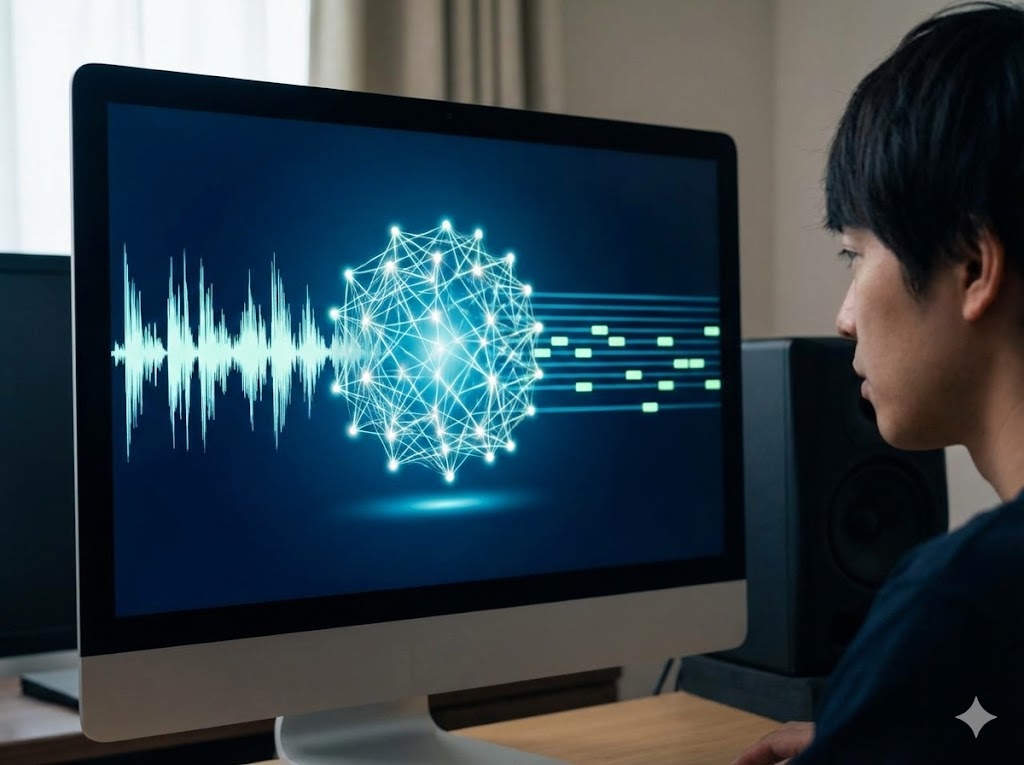
音をMIDI化するインテリジェントな解析(Fender)
Fender Studio Pro 8もまた、AIを活用して全く異なるアプローチでクリエイターを支援しています。
特に優れているのが、録音されたオーディオ波形をAIが解析し、正確なMIDIノートデータへと即座に変換してくれる「オーディオ・トゥ・ノート変換」機能です。
例えば、マイクに向かって思いついたメロディを「ふふふ〜ん」と鼻歌で録音したり、ギターで適当なフレーズを弾いたりします。
その録音データをトラックに放り込んでこの機能を使うと、AIが音程やリズム、さらには音の強弱(ベロシティ)のニュアンスまでを読み取り、シンセサイザーなどで鳴らせるMIDIデータに一瞬で変換してくれるのです。
これにより、鍵盤が弾けないギタリストでも、自分のギターの演奏ニュアンスを保ったまま、そのフレーズを重厚なアナログシンセの音に置き換えたり、ストリングスの音色を重ねたりといった、現代的なハイブリッド・サウンドの構築が極めて容易に行えるようになりました。
また、スマートフォン用の無料アプリで録音したスケッチ音源を、Wi-Fi経由でデスクトップ版に損失なく同期させるモバイル連携も、場所を選ばない現代のノマド・クリエイターにとって強力な武器となっています。
ギター録音とアンプシミュレーター
ギタリスト至れり尽くせりの最強エコシステム(Fender)
ご自身のメイン楽器がエレキギターやベースであり、それらを録音する機会が多い方にとって、Fender Studio Pro 8は比較検討するまでもなく、最も魅力的な選択肢になり得ます。
その最大の理由は、親会社である楽器メーカーの巨人「Fender(フェンダー)」の技術とブランド力が、ソフトウェアの内部に直接注入されているからです。
Fender Studio Pro 8には、世界中のギタリストが憧れる「Mustang」や「Rumble」といった実機のギターアンプやベースアンプの回路、真空管の挙動を精密にエミュレートしたプラグインが、最初から豊富に同梱されています。
さらに、何十種類ものヴィンテージ・エフェクター(オーバードライブ、ディレイ、リバーブなど)を画面上で自由に繋ぎ合わせて、自分だけのペダルボードを構築できる機能も備わっています。
通常、これほど高品質なアンプシミュレーターを手に入れるには、DAWとは別に数万円もするサードパーティ製の専門ソフトを追加購入する必要がありますが、Fender Studio Pro 8ならソフトを立ち上げた瞬間に、プロのスタジオでマイクを立てて録音したかのような極上のギターサウンドが鳴り響きます。
ギターをインターフェースに繋いでジャーンと弾いた瞬間の「音の良さ」と「レスポンスの速さ」は、バンドマンの制作意欲を何倍にも引き上げてくれるはずです。
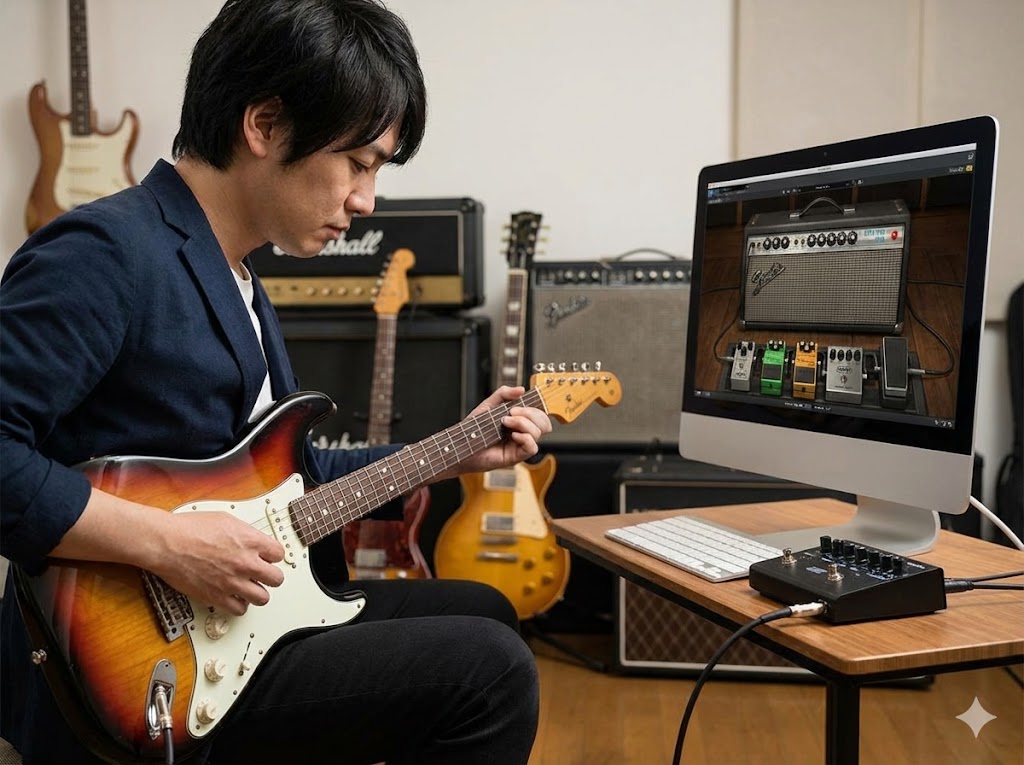
汎用性と外部プラグインを活用するベース(Cubase)
もちろん、Cubase 15でも極めて高音質なギター録音は可能ですし、標準機能として「VST Amp Rack」というアンプシミュレーターも搭載されています。
クリーンからヘヴィなディストーションまで、一通りの音作りは十分に可能であり、デモ音源の制作などで困ることはありません。
しかし、Fenderが誇る狂気的とも言える実機のエミュレーション精度や、ギター録音に特化したインターフェースの使いやすさと比較してしまうと、どうしても「汎用的なおまけ機能」という印象を拭い切れない部分があるのは事実です。
Cubaseをメインに使いながら、本当に納得のいくこだわりのギターサウンドを追求したいプロのギタリストたちは、結局のところ、別途「AmpliTube」や「BIAS FX」といった外部の強力なアンプシミュレーター・プラグインを購入して組み合わせるか、実機のアンプシミュレーター(KemperやHelixなど)から直接ライン録音するという手法をとることが多いですね。
拡張性が高い分、自分でお気に入りの外部プラグインを買い揃えて最強の環境を構築していくのが、Cubaseユーザーの楽しみ方とも言えます。
総括:cubaseとstudio oneの比較
緻密な作業を極める究極のオーケストレーター(Cubase)
ここまで、非常に長い文章にお付き合いいただきありがとうございます。さまざまな角度から、この二つの素晴らしいDAWソフトの比較を行ってきました。
最終的な選択は、ソフトのスペックの優劣ではなく、「あなたがどのようなスタイルで音楽に向き合い、どんな曲を生み出したいか」という自己定義そのものによって決まります。
映画音楽やゲームのBGMのように、何十種類もの楽器を重ねた壮大なオーケストラ曲を作りたい方や、1ミリ秒のタイミングのズレも許さないような緻密なMIDIの打ち込みを追求したい方。
そして、何よりもパソコンの動作の安定性を極限まで重視し、プロフェッショナルなミキシング環境を構築したいと考える方には、Cubase 15が間違いなく最高の相棒となってくれるでしょう。
最初の学習の壁さえ乗り越えれば、このソフトで実現不可能な音楽的アイデアは存在しないと言っても過言ではありません。
インスピレーションを形にするクリエイティブ・ハブ(Fender)
一方で、難しい設定や画面の切り替えに思考を邪魔されることなく、頭に浮かんだメロディやフレーズを直感的な操作ですぐに形にしたいと願うソングライターの方。
マスタリングまでを含めたアルバム制作を、一つのソフト内で流れるように完結させたいプロデューサーの方。
そして何より、最高のギターサウンドを手軽に鳴らして、バンドサウンドを中心とした曲作りを心ゆくまで楽しみたい方には、Fender Studio Pro 8がこれ以上ないほどぴったりな選択です。
楽器とソフトウェアの境界線を溶かし、クリエイティビティを加速させるという点において、Fenderが作り上げた新しいエコシステムは本当に見事の一言に尽きます。
Cubase 15もFender Studio Pro 8も、それぞれに独自の強固な哲学と、2026年最新の素晴らしいテクノロジーを内包した最高峰のツールです。
ご自身の現在の制作スタイルや、お財布の事情、そして「未来にどんなクリエイターになっていたいか」というビジョンに最も合致する方を選ぶことが、日々の音楽制作を充実させるための最短ルートです。
どちらのソフトも、一定期間無料で試せる体験版(デモ版)が公式サイトで配布されていますので、まずは実際にダウンロードして、ご自身のパソコン環境で画面の雰囲気や動作の軽さを確かめてみることを強くお勧めします。
ぜひ、今回の徹底比較を参考にして、あなたの才能を開花させる最高の音楽制作環境を手に入れてくださいね。
PC・家電の記事一覧へ