ノートパソコンの購入を検討し始めると、画面サイズの選択で深く悩んでしまうことは本当に多いですよね。
特に、14インチや15インチのパソコンに関する比較は、多くの方が直面する大きなテーマです。
毎日持ち運ぶことを考えて少しでも軽い方がいいのか、それとも作業のしやすさを優先して大きな画面を選ぶべきなのか、どっちがいいのか堂々巡りになってしまうこともあるかもしれません。
また、大学生のキャンパスライフや、社会人のリモートワークなど、日々の生活スタイルによっておすすめされる理由も全く異なり、それぞれの重さやデメリットについても事前にしっかりと把握しておきたいところです。
この記事では、日々さまざまなガジェットに触れ、パソコンに強い興味を持っている一人のユーザーとしての視点から、それぞれのサイズが持つリアルな特徴や使い勝手を徹底的に解説していきます。
単なるカタログスペックの比較ではなく、実際の生活の中でどう感じるのかという体験に寄り添った内容にしています。
ご自身のライフスタイルに最もフィットする、最適な一台を見つけるためのヒントとして、ぜひ最後までゆっくりとお付き合いください。
- 14インチと15インチのノートパソコンにおける重量や持ち運びやすさの具体的な違い
- 画面サイズがリモートワークや学習などの作業効率に与える影響
- テンキーの有無やバッテリー駆動時間など使い勝手を左右するポイント
- 大学生や社会人などそれぞれのライフスタイルに合った最適なサイズの選び方
本記事の内容
14インチや15インチのパソコン比較と特徴
まずは、14インチや15インチのパソコン比較において、物理的なサイズや機能面でどのような違いがあるのかを基礎から整理してみましょう。
毎日使う道具だからこそ、なんとなく選ぶのではなく、それぞれの特徴をしっかりと把握することが失敗しないための第一歩です。
持ち運びやすさと重量の違い
わずか数センチ、数百グラムがもたらす体感的な違い
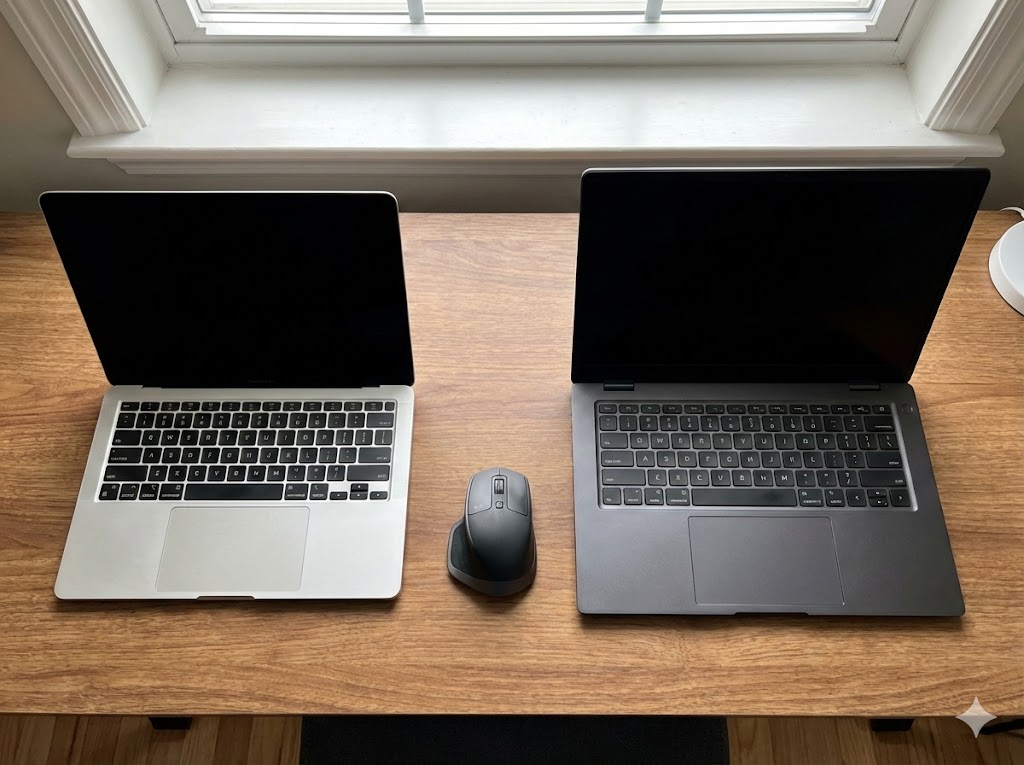
ノートパソコンの機動力を決める最も大きな要素は、やはり本体の重量と物理的なサイズ感ですよね。
14インチモデルは、一般的に1.0kgから1.5kg程度の重さで設計されているものが主流です。
数字だけ見るとピンとこないかもしれませんが、500mlのペットボトル2〜3本分程度の重さだとイメージしてみてください。
これくらいであれば、ビジネスバッグやリュックに入れてもそこまでズッシリとした負担にはならず、電車での通勤や広大なキャンパス内の移動など、日常的にパソコンを持ち歩く機会が多い方にとって、この「手軽さ」は信じられないほど大きなメリットになります。
一方で、15インチ以上のモデルとなると、ディスプレイパネルが大きくなる分だけ筐体そのものも拡大し、重量は1.5kgから2.0kgを超えることが一般的になってきます。
14インチとの差はわずか500g程度に思えるかもしれませんが、毎日肩から下げて歩くとなると、この500gの差がボディーブローのように効いてくるんです。
そのため、頻繁に外へ持ち運ぶには体への負担が大きくなりやすく、基本的には自宅やオフィスの決まったデスクで「据え置き」として使うことに適していると言えます。

いつものカバンに入るかどうかの分岐点
重さと同じくらい気をつけたいのが「カバンへの収納性」です。
14インチのノートパソコンは、一般的なA4サイズのクリアファイルが少し大きくなった程度のサイズ感なので、普段使っているトートバッグや小さめのビジネスリュックにもすっきりと収まります。
専用の巨大なPCバッグをわざわざ買い足す必要がないのは、心理的なハードルを大きく下げてくれますよね。
しかし、15インチ(特に主流の15.6インチ)となると、横幅が約36cm前後になるため、一般的なカバンでは角がつっかえてしまったり、チャックが閉まらなくなったりするケースが多発します。
15インチを持ち運ぶためには、それ専用の大きめのバックパックや保護ケースを用意しなければならないことが多く、結果的に「持ち出すのが億劫になる」という現象が起きやすくなります。
📝持ち運びの目安とカバンの相性
毎日持ち歩き、今あるカバンをそのまま使いたいなら14インチ。
自宅やオフィスで固定して使い、持ち出す機会が月に数回程度なら15インチがおすすめです。
持ち運ぶ頻度から逆算する重量の目安
結局のところ、サイズを選ぶ際は「週に何回パソコンを外に持ち出すか」をリアルにカウントしてみるのが一番の近道かなと思います。
もし週に3日以上、パソコンと一緒に移動するのであれば、迷わず1.5kg未満の14インチ(あるいはそれより軽いモデル)を選ぶべきです。
ACアダプターやマウス、その他の資料と一緒に持ち歩くことを考えると、パソコン本体の重さは軽ければ軽いほど正義になりますからね。
バッテリー駆動時間と電力消費
画面の大きさがそのまま消費電力に直結する理由
本体の物理的なサイズは、持ち運びやすさだけでなく、バッテリーの持ち時間にも深く関わっているのをご存知でしょうか。
ノートパソコンのパーツの中で、実は最も電力を消費しやすいのが「ディスプレイのバックライト」なんです。
つまり、画面の面積が広ければ広いほど、それを明るく照らすために膨大な電力が必要になります。
15インチモデルは、14インチモデルと比較して画面面積がかなり広いため、どうしてもバッテリーの消費ペースが早くなりがちです。
メーカーの公称値では長く書かれていても、実際に明るい画面でWebブラウジングや動画再生をすると、みるみるうちにバッテリーが減っていく…という経験をしたことがある方も多いかもしれません。
用途とパーツ構成によるバッテリー持ちの傾向
さらに、搭載されている内部パーツ(CPUなど)の設計思想もサイズによって異なります。
14インチのような小型〜中型モデルは、もともと「外出先での使用」を強く想定して作られています。
そのため、消費電力を賢く抑えながらそこそこの性能を発揮する、モバイル向けの省電力パーツが積極的に採用されていることが多いんです。
結果として、フル充電しておけば、カフェや会議室、大学の講義など、電源が確保できない場所でも6時間〜10時間ほど安心して作業に集中できる傾向にあります。
逆に15インチモデルは、「コンセントに繋いで使う」ことを前提にしているケースが多く、バッテリーの持ちよりも、動画編集やマルチタスクをサクサクこなせるようなパワフルなパーツを優先して搭載する傾向があります。
そのため、高い処理能力と引き換えに、バッテリーだけで長時間の作業をこなすのは少し心もとない、というのが実情です。
外出先でのコンセント探しから解放される自由
ノマドワークやカフェでの作業が好きな方にとって、「電源コンセントのある席を確保しなければならない」というプレッシャーは意外とストレスですよね。
14インチの省電力モデルであれば、バッテリーの残量をそこまで気にすることなく、好きな席に座ってすぐに作業を始めることができます。
この「場所を選ばない自由」こそが、モバイル性に優れた14インチパソコンの隠れた、しかし最大の魅力なのかもしれません。
| 項目 | 14インチの傾向 | 15インチの傾向 |
|---|---|---|
| ディスプレイの消費電力 | 面積が小さいため 比較的少ない | 面積が広いため電力を 大きく消費する |
| 搭載パーツの設計思想 | 省電力・ モバイル用途を重視 | 処理能力・ デスクトップ代替を重視 |
| 実稼働時間の目安 | 長め (電源なしでの外出も安心) | 短め (基本はACアダプター接続を推奨) |
リモートワークでの画面の重要性
複数のウィンドウを並べる「マルチタスク」の快適度
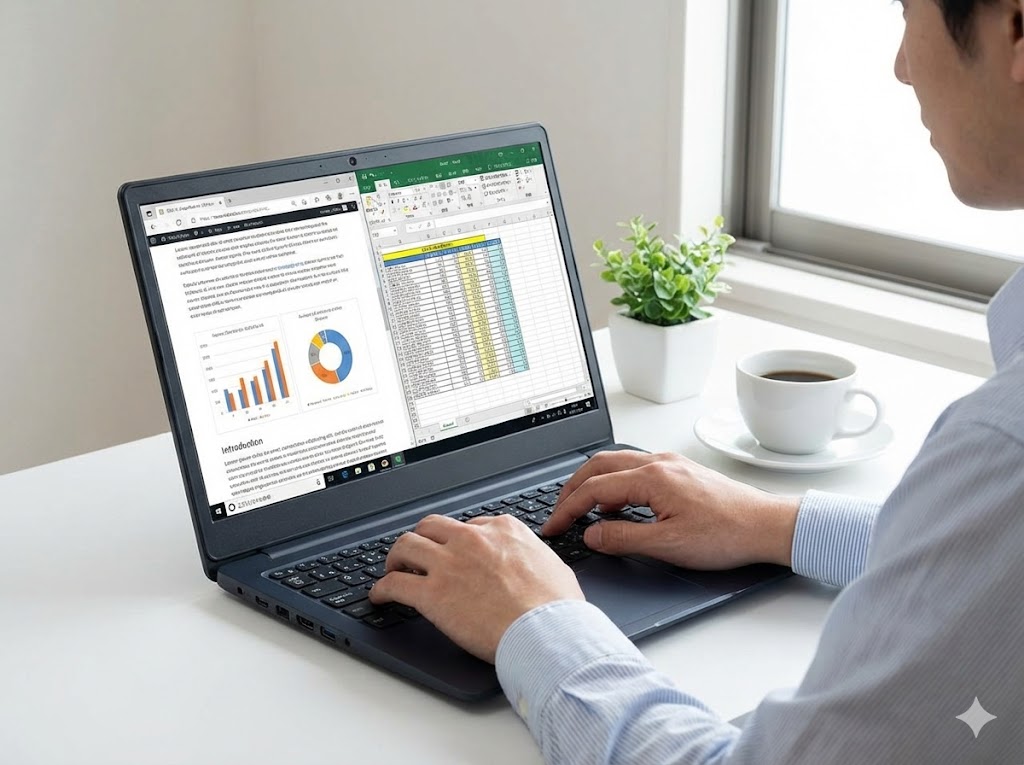
自宅でリモートワークを行う際、パソコンの画面サイズは作業の効率(生産性)を驚くほど大きく左右します。
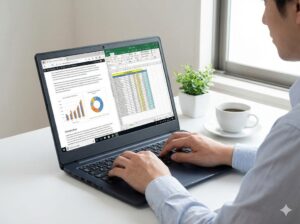
15インチ(特に15.6インチ)の広大な画面であれば、左半分に参考資料のPDFやWebサイトを表示しながら、右半分でWordやExcelを開いて文書を作成する、といった「画面分割でのマルチタスク」が非常にスムーズに行えます。
いちいちウィンドウを切り替える手間が省けるだけで、仕事のスピード感は劇的にアップしますし、思考が途切れることもありません。
14インチでも画面を二つに分割することは当然可能ですが、どうしても一つ一つのウィンドウが縦長に狭くなってしまい、頻繁にスクロールしなければならない場面が増えてしまいます。
「なんとなく画面が窮屈だな」と感じる小さなストレスの積み重ねが、夕方頃の疲労感に繋がってくるんですよね。
目の疲労と長時間のデスクワークにおける身体的負担
実は、画面の大きさと体への負担には密接な関係があるのをご存知でしょうか。
小さな画面に表示された細かい文字を無理に覗き込むような姿勢を長時間続けると、首や肩、そして目の疲労が急速に蓄積しやすくなってしまいます。
国が示している基準においても、パソコンなどの情報機器を使用して作業を行う際は、画面の大きさや文字のサイズを適切に調整し、無理のない姿勢を保つことが強く推奨されているんです
(出典:厚生労働省『情報機器作業における労働衛生管理のためのガイドライン』)。
その点、15インチの大きな画面であれば、文字やアイコンを少し大きめにスケーリング(拡大表示)しても作業スペースにある程度の余裕が残るため、背筋を伸ばした楽な姿勢で画面を見ることができます。
長時間のデスクワークを余儀なくされる方にとって、この「目と首への優しさ」は非常に重要なポイントだと言えるでしょう。
最近トレンドの「画面比率(アスペクト比)」による見え方の違い
少しマニアックな話になりますが、最近のノートパソコン選びでは「インチ数」だけでなく「画面の縦横比(アスペクト比)」にも注目が集まっています。
従来のパソコンはテレビと同じ「16:9」の横長画面が主流でしたが、近年、特に14インチモデルを中心に、少し縦に長い「16:10」という比率を採用する機種が急増しているんです。
この縦へのわずかな広がりが実は革命的で、Webサイトの閲覧やExcelのスクロール時など、一度に目に入る情報量がグッと増えます。
そのため、最新の14インチ(16:10)モデルを選べば、一昔前の15インチ(16:9)モデルに近い感覚で、快適に文書作成などの作業をこなせるようになってきているという事実は、ぜひ知っておいていただきたいポイントです。
テンキーの有無とタイピング効率
数字入力のスピードを劇的に高める15インチの強み
ノートパソコンの外見からは少し分かりにくいですが、キーボードのレイアウト(配列)もサイズによって決定的な違いがあります。
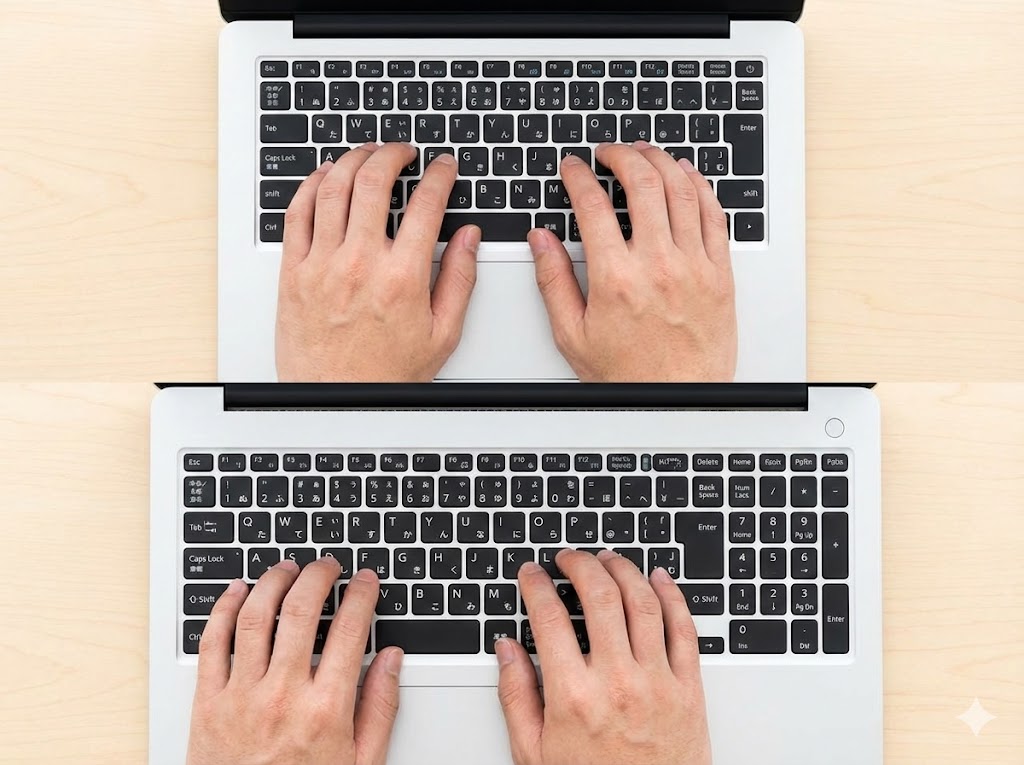
15インチ(15.6インチ)モデルの多くには、キーボードの右側に電卓のような数字キーのまとまり、いわゆる「テンキー」が標準装備されているのが一般的です。
経理の業務、Excelでのデータ集計、プログラミングでの数値指定など、数字を連続して打つ機会が多い方にとって、このテンキーの存在は入力スピードを何倍にも引き上げてくれる魔法のツールになります。
いちいちキーボード上部の数字キーに指を伸ばす必要がないため、デスクトップパソコンを使っているのと同じような快適な操作感覚を得られるのが最大の強みですね。
ホームポジションのズレが引き起こす隠れた疲労感
しかし、テンキーがついていることは、必ずしも全てのユーザーにとってメリットばかりとは言えません。
実は、右側にテンキーが配置されることで、アルファベットキーの中心(FキーとJキーの間)が、画面の中央から少し「左側」にずれてしまうんです。
これの何が問題かというと、画面の真ん中を見つめながらタイピングをする際、無意識のうちに体が左にねじれたり、両手の位置が不自然に左に寄ったりしてしまうことになります。
短時間の使用なら気になりませんが、数時間ぶっ続けで文章を打っていると、このわずかな姿勢の歪みが肩こりや手首の痛みの原因になることが結構あるんです。
テンキー付きのパソコンを使っていて「なぜかいつも右肩だけ凝るな…」と感じている方は、このホームポジションのズレが影響しているかもしれません。
ブログや文章執筆なら14インチが圧倒的にしっくりくる理由
その点、14インチモデルは本体の幅に余裕がないため、ほぼ全ての機種でテンキーが省かれています。
数字を大量に打ち込む作業には向いていませんが、その代わりにキーボードのホームポジションが、画面と本体の「完全な中央」に配置されるという素晴らしいメリットが生まれます。
画面の真正面に自然な姿勢で座り、無理なく両手を伸ばした位置にキーボードの中心があるため、長時間のタイピングでも疲れにくいんです。
実際にブログ記事を書いたり、長いレポートを作成したりするような「テキスト入力がメイン」の方からは、「テンキーがない14インチの方が、圧倒的にしっくりきて文字が打ちやすい」という声が数多く聞かれます。
文章を書くことが好きな方にとっては、14インチのキーボード配列は非常に理にかなったデザインだと言えるでしょう。
📝キーボード選びのワンポイントアドバイス
Excelなどで数字をガンガン打つなら15インチ(テンキーあり)。
Wordやブログなどで長文をスラスラ書きたいなら14インチ(テンキーなし)が適しています。
サイズ選びで後悔する大きな理由
「とりあえず大画面」という思考停止が招く悲劇
ノートパソコン選びで最も頻繁に耳にする失敗談の一つが、「なんとなく画面が大きい方が見やすくて便利そうだから」という理由だけで、深く考えずに15インチを選んでしまうケースです。
確かに大画面は魅力的なんですが、いざ自宅に届いてみると想像以上に大きく、重く感じてしまうことがよくあります。
結果として、カフェに持ち出してドヤ顔で作業する夢は儚く散り、カバンに入れることすら面倒になり、最終的にはリビングの机の端っこに置かれたまま「単なる分厚くて画面の小さなデスクトップパソコン」になり下がってしまう…という悲劇です。
持ち運ぶ可能性が1ミリでもあるなら、大画面の誘惑には一度冷静に向き合う必要があります。
自分の用途を見失い「軽さだけ」を追い求めるリスク
逆に、「毎日持ち歩くから1グラムでも軽い方がいい!」と極端に走ってしまい、13インチ以下の極小モデルや、自分の用途に合わない14インチを選んで後悔するパターンもあります。
例えば、本格的な動画編集をしたいのに「持ち運びやすいから」という理由で画面の小さなモデルを選んでしまうと、編集ソフトのタイムラインやツールボックスが画面に収まりきらず、作業効率が最悪になってしまいます。
「軽さ」という分かりやすいスペックに目を奪われすぎて、本来パソコンでやりたかった「目的」を見失ってしまうのは非常にもったいないですよね。
パソコンはあくまで「何かを作り出すための道具」ですから、アウトプットの質を下げてしまうほどの無理な小型化は避けるべきかなと思います。
実店舗での確認や中古市場での「お試し」という選択肢
このような致命的な後悔を防ぐためには、インターネット上の情報だけで完結させず、家電量販店などの実店舗に足を運び、実際に実機を持ち上げてみたり、キーボードを叩いてみたりすることが非常に重要です。
普段使っているカバンを持っていき、店員さんの許可を得て実際に入るかどうかを試させてもらうのも賢い方法ですね。
また、どうしても14インチか15インチかで迷って決断できない場合は、いきなり最新の15万円のモデルを買うのではなく、信頼できる中古PCショップで数万円の型落ちモデルを「お試し」として購入し、数ヶ月間実際の生活に組み込んでテストしてみるというのも一つの有効な手です。
少し遠回りに感じるかもしれませんが、結果的に無駄な出費を防ぎ、本当に自分に合った一生モノのサイズを見つけ出す最良のアプローチになり得ます。
📝後悔しないための注意点
価格の安さや「大画面=正義」「軽量=正義」といった単一の指標だけで選ぶのは危険です。
必ず「どこで、何をしたいのか」という自分の明確な目的と照らし合わせて決断してください。
14インチと15インチのパソコン比較と選び方
ここまでは、本体の重さやキーボードの配列など、ハードウェアとしての物理的な違いについて詳しく見てきました。
ここからは視点を変えて、14インチと15インチのパソコン比較を踏まえ、ユーザーの属性やライフスタイル別に「結局どちらを選ぶべきなのか」という実践的な選び方を解説していきます。
ご自身の状況と照らし合わせながら、最適な一台を見つける手がかりにしてみてくださいね。
大学生の学業に最適なノートPC
キャンパスライフは想像以上に移動が多いという現実
大学生にとってノートパソコンは、もはや文房具と同じくらい必須のアイテムですよね。
講義のメモ取り、図書館での膨大な文献検索、空きコマを利用したカフェでのレポート作成、さらにはサークルの合宿先への持ち込みなど、とにかくキャンパス内外を一日中持ち歩き倒すことになります。
この「頻繁な移動」を考慮すると、通学時の体への負担を最小限に抑えられる、軽量かつコンパクトな14インチモデルが圧倒的な最適解となります。
分厚い教科書や水筒と一緒にお気に入りのリュックに詰め込んでも、14インチならなんとか耐えられる重さに収まるはずです。

机の狭い講義室やカフェでの作業スペース問題
さらに見落としがちなのが、大学の階段教室にある「折りたたみ式の小さな机」の存在です。
あの極端に狭いスペースに15インチの大きなパソコンを置こうとすると、はみ出してしまって非常に不安定ですし、隣の席の人に圧迫感を与えてしまうこともあります。
14インチであれば、そういった限られたスペースでもしっかりと安定して置くことができ、横にノートや飲み物を置く余裕すら生まれます。
スタバなどの小さな丸テーブルで作業する際にも、14インチのサイズ感は本当に絶妙で使いやすいんですよね。
グループワークやオンライン授業での使い勝手
「14インチだと画面が小さくて不便じゃない?」と不安に思う学生さんもいるかもしれませんが、最近のフルHD(1920×1080)以上の解像度を持ったディスプレイであれば、全く問題ありません。
画面を二つに分けて、左に先生が配布したPDF資料を開きながら、右でWordのレポートを書くというような作業も十分にこなせます。
また、Zoomなどを使ったオンライン授業においても、相手の表情や共有されたスライド資料は14インチでも十分に鮮明に読み取ることができます。
初めてのパソコン選びに迷ってしまったら、とりあえず「14インチで、重さが1.3kg前後、バッテリーが長く持つもの」を基準に探せば、まず間違いなく快適な学生生活が送れると思います。
社会人の働き方に合わせた選び方
外回りやハイブリッドワークを支える究極のモビリティ
社会人の場合は、職種や現在の働き方によって最適なサイズが大きく二極化します。
まず、クライアントのオフィスを飛び回る営業職の方や、自宅・カフェ・コワーキングスペースを自由に行き来するハイブリッドワーカーの方には、迷うことなく14インチを強くおすすめします。
営業先でカバンからサッと取り出し、相手に画面を見せながらスマートにプレゼンテーションを行う際にも、14インチなら機動力と画面の視認性のバランスが完璧です。
重いパソコンを持ち歩いて疲労困憊してしまっては、肝心の仕事のパフォーマンスが落ちてしまいますからね。
「どこにいても、開いた瞬間そこが自分のオフィスになる」というフットワークの軽さは、現代のビジネスパーソンにとって最強の武器になります。
デスクに据え置きで事務作業をこなすための生産性
一方で、会社から支給されたデスクにドカッと座って一日中作業をする方や、完全なリモートワーク(在宅勤務)で、パソコンを家の外に持ち出すのは年に数回あるかないか、という働き方の方もいらっしゃるでしょう。
そういった方には、圧倒的に15インチ(15.6インチ)モデルがおすすめです。
持ち運ぶ機会がないのであれば、重量やサイズの大きさというデメリットは完全に無効化されます。
それよりも、大きな画面の恩恵を受けてExcelの巨大な表を俯瞰したり、テンキーを駆使して経理データを猛スピードで打ち込んだりする方が、日々の業務効率は跳ね上がります。
バックオフィス業務や事務職の方にとって、15インチパソコンは生産性を極限まで高めてくれる頼もしい相棒になるはずです。
プレゼンテーション時の相手からの見え方
少しニッチな視点ですが、対面でお客様に画面を見せながら説明する機会が多い方は、画面の反射(グレア・ノングレア)や、視野角の広さにも注意が必要です。
14インチでも15インチでも、斜めから見ても色が綺麗に見える「IPSパネル」などの高品質なディスプレイを採用しているモデルを選ぶと、商談の際の印象がグッと良くなりますよ。
サイズ選びだけでなく、こういった「相手からの見え方」も社会人ならではの大切なチェックポイントですね。
クリエイターにおすすめのサイズ
テキストベースの作業に没入できる「機動力と姿勢」
Webライターやブロガー、小説家など、大量のテキストを日々紡ぎ出すことを生業としているクリエイターの方には、先ほども触れたように「14インチ」が熱烈に支持されています。
キーボードが本体の中央に配置されているため、変に体をねじることなく、まっすぐな姿勢で長時間タイピングに没入できるのが最大の理由です。
また、良いアイデアやインスピレーションというのは、いつどこで降ってくるか分かりません。
旅行先のホテルや、お気に入りの喫茶店に気軽に持ち出して、思い立った瞬間に執筆をスタートできる機動力は、テキストクリエイターにとって絶対に欠かせない要素ですよね。
私自身もブログを書くときは、圧倒的に14インチの方がリズムよくタイピングできると感じています。
動画編集やデザインに必須となる「広大な作業領域」
しかし、クリエイターといっても、YouTubeの動画編集を行ったり、PhotoshopやIllustratorで本格的なグラフィックデザインを行ったりする場合は、話が全く変わってきます。
これらのクリエイティブ系ソフトは、メインのプレビュー画面に加えて、複雑なタイムライン、カラー調整パネル、レイヤーのリストなど、数え切れないほどのツールウィンドウを同時に開いて作業する必要があります。
これを14インチの限られた画面内にギュウギュウに押し込もうとすると、一つ一つのツールが小さくなりすぎて操作ミスを誘発し、ものすごいストレスを感じてしまうんです。
視覚的な表現を追求し、ピクセル単位での緻密な調整が求められるクリエイターには、最低でも15インチ、可能であれば16インチ以上の広大な作業領域を持ったモデルが必須要件となってきます。
趣味のエンタメ消費における没入感の違い
仕事だけでなく、プライベートでNetflixやAmazonプライムビデオなどの映画鑑賞を楽しんだり、PCゲームをプレイしたりする場合も、画面の物理的な大きさは没入感に直結します。
やはり15インチの大画面と、迫力あるサウンドを奏でるスピーカーを搭載したモデルの方が、リラックスタイムの満足度は格段に高くなります。
「パソコンでどんなコンテンツを作るのか」「どんなエンタメを消費するのか」という視点も、忘れずに考慮してみてください。
基本スペックと価格帯の違い
画面サイズと内部パーツの関係性について
パソコンを選ぶ際、画面のサイズばかりに目がいってしまいがちですが、快適な動作を決定づける「脳みそ」の部分、つまりCPUやメモリといった内部スペックとのバランスも極めて重要です。
市場の動向を見ていると、14インチモデルは「持ち運びやすさと、普段使いにちょうどいい性能」を両立させたミドルクラスの機種が多く、価格も10万円前後からという比較的アクセスしやすい帯域に豊富なラインナップが揃っています。
対して15インチモデルは、単に画面が大きいだけでなく、「大画面を活かして高度な作業ができるように」というメーカー側の意図から、より高性能なプロセッサや独立したグラフィックボードなどを搭載しているモデルも多く存在します。
そのため、全体的な価格帯としては14インチよりも少し高め(12万〜15万円以上)にシフトする傾向が見られます。
コストパフォーマンスと予算配分の考え方
ここで絶対に避けていただきたいのが、「どうしても15インチの大画面が欲しいけれど予算がないから、CPUやメモリの性能を妥協して一番安いモデルを買う」という選択です。
いくら画面が広くて立派でも、処理を担うCPUの性能が低く、一度に広げられる机の広さである「メモリ」が不足していれば、パソコンはすぐにフリーズし、マウスのカーソルはカクカクになり、まともに作業することすらできなくなってしまいます。
これでは、大画面の恩恵を味わうどころの話ではありません。
限られた予算の中で最良の体験を得たいのであれば、「まず用途に合った基本性能の最低ラインを確保してから、残った予算でインチ数を決める」という順序を徹底することが、最高にコストパフォーマンスの良い買い方になります。
快適さを左右する最低限のスペックライン
現代の一般的なビジネス用途、大学の課題、Webブラウジングなどを数年間ストレスなく快適にこなすための、一つの明確な基準をお伝えしておきます。
それは、「Core i5 または Ryzen 5 以上のCPU」と「8GB(可能であれば絶対に16GB)のメモリ」、そして「256GB以上のSSD」を搭載していることです。
この条件を満たしていれば、14インチであれ15インチであれ、日常的な作業でイライラすることはまずありません。
この基本スペックを満たしたモデルをいくつかピックアップし、その中からご自身のライフスタイルに合わせてサイズを最終決定するというアプローチを取れば、後悔する確率はグッと下がるはずです。
なお、ここで記載した価格感や推奨スペックはあくまで執筆時点での一般的な目安ですので、購入される際は必ずメーカーの公式サイトや専門のレビュー記事などで最新情報をご確認ください。
| 画面サイズ | 平均的な重量 | 価格帯の傾向 | 向いている用途 |
|---|---|---|---|
| 14インチ | 1.0kg〜1.5kg | 10万円前後〜 (コスパ良好) | 頻繁な持ち運び テキスト入力 学生・営業職 |
| 15インチ | 1.5kg〜2.0kg以上 | 12万円〜 (高性能モデル多め) | 据え置き作業 マルチタスク 動画編集 事務職 |
📝スペック選びの極意
画面サイズを決める前に、まずは「メモリ16GB」を死守できる予算を確保するのが、現代のパソコン選びにおける最大の防衛策かもしれません。
【14インチ】機動力と執筆効率を極めるおすすめノートPC3選
まずは、カフェやコワーキングスペースなど、どこへでも身軽に持ち出せる14インチモデルから。
文章を書くことに深く集中したい方や、場所を選ばずいつでも作業をスタートさせたい方にピッタリの3機種を選んでみました。
1. Dell Inspiron 14:迷ったらこれ!圧倒的なコスパと安心感
予算10万円前後で探すなら、真っ先に候補に上がるのがこのモデルですね。
Ryzen 5やCore i5に、メモリ16GBを搭載した構成が手頃な価格で手に入ります。
ひとつのキーワードを徹底的に深掘りするリサーチ作業や、ブラウザのタブを数十個開いたままWordPressで長文のHTML記事をガシガシ執筆するようなワークフローでも、全くストレスを感じさせません。
キーボードが本体の完全に中央にあるので、長時間のタイピングでも姿勢が崩れず疲れにくいのが最大の魅力かなと思います。

 ポチップ
ポチップ
2. ASUS Zenbook 14 OLED:美しい画面で画像処理もサクサク
少し予算を足せるなら、有機EL(OLED)ディスプレイを搭載したこちらが圧倒的におすすめです。
とにかく画面の発色が息を呑むほど綺麗なので、記事に挿入する大量の画像をバッチ処理で一気に生成したり、編集したりする作業にうってつけですね。
鮮やかな写真やイラストを扱うサイトを運営している場合、この正確な色味とコントラストは大きな武器になります。
重量も約1.2kgと非常に軽く、カバンにスッと入る薄さも持ち運びには最高です。
 ポチップ
ポチップ
3. Lenovo IdeaPad Slim 5 (14インチ):タフで長時間の作業に最適
アルミ素材を使った頑丈なボディが特徴で、毎日のように外へ持ち出しても安心感があります。
現場の写真をたくさん整理するような方にも、なんだか相性の良さを感じる無骨で頼れる一台ですね。
バッテリーの持ちも非常に良く、電源がない場所でもじっくりとコンテンツ制作に向き合えます。
 ポチップ
ポチップ
【15インチ】大画面で圧倒的な生産性を生み出すおすすめノートPC3選
続いて、自宅やオフィスなど、決まったデスクでどっしりと腰を据えて作業する方におすすめの15.6インチモデルです。
画面を広く使えるマルチタスクの快適さは、一度味わうと元のサイズには戻れないかもしれません。
1. HP Pavilion 15:テンキー完備で収益化の数値管理も完璧
15.6インチの王道とも言える、非常にデザインのバランスが取れた美しいモデルですね。
右側にしっかりテンキーが配置されているので、データ分析などのExcelを使った細かな数値管理が驚くほどスムーズになります。
 ポチップ
ポチップ
2. Dell Inspiron 15:広大な画面で図面やPDFの確認がスムーズ
15.6インチの広い画面を最大限に活かせるのが、やはり画面分割によるマルチタスク作業です。
細かなPDF資料を左半分に大きく広げながら、右半分でゆったりと記事を執筆するような使い方に最適ですね。
目への負担が少ないノングレア(非光沢)液晶を選べば、何時間画面を見つめていても疲れにくく、長丁場になるサイト構築の強い味方になってくれます。
基本スペック(Core i5・メモリ16GB)を満たしつつ、お財布に優しい価格設定も嬉しいポイントです。
 ポチップ
ポチップ
3. Lenovo ThinkBook 15:プロフェッショナルな情報整理に
もともとビジネス向けに作られているため、タイピングのしやすさや、端子類(USBやHDMIなど)の豊富さがピカイチです。
外部モニターを繋いでさらに広大なデスクトップ環境を作ったり、大量のリサーチデータを外付けSSDに高速で移動させたりと、プロレベルの要求にもしっかり応えてくれます。
画面が広いため、WordPressの複雑な管理画面や、プラグインの細かな設定なども一覧性が高く、操作ミスを減らせるのも15インチならではのメリットですね。
 ポチップ
ポチップ
📝メモリは絶対に16GBを推奨します
どのモデルを選ぶにしても、複数のタブを開きながらの執筆や画像生成をスムーズに行うため、注文時のカスタマイズ等で「メモリ16GB」を必ず選択しておくことを強くおすすめします。
将来を見据えた拡張性の確認
変化するライフスタイルに対応できる柔軟性とは
ノートパソコンはスマホ以上に長く使うデバイスであり、一般的には3年から5年、長ければそれ以上の期間にわたってあなたの生活に寄り添うことになります。
この数年間の間に、あなたのライフスタイルが全く変わらないと言い切れるでしょうか?
今は「ずっと自宅でリモートワークだから」と思って15インチの重いモデルを購入しても、翌年には急に部署異動になったり、転職したりして「毎日のようにパソコンを持って出社しなければならなくなった」という事態は十分に起こり得ます。
未来の働き方や生活環境がどうなるか少しでも不確実性を感じるのであれば、持ち運びのポテンシャルを維持できる「14インチ」を選択しておくことが、最もリスクの少ない防衛策となります。
外部モニターの導入で14インチはデスクトップに化ける
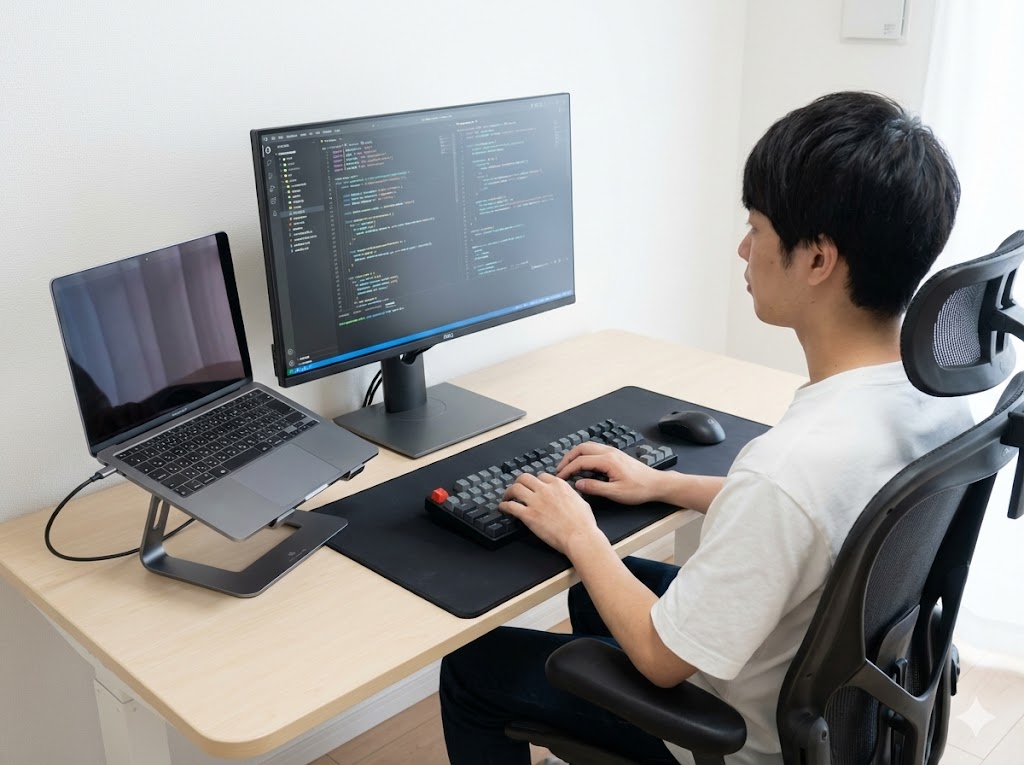
なぜ不確実な未来に14インチを推すのかというと、14インチには「環境を後から拡張できる」という圧倒的な強みがあるからです。
普段は身軽に持ち歩きながら使い、自宅やオフィスで本格的に腰を据えて作業をしたい時は、HDMIケーブルやUSB Type-Cケーブルを使って、24インチや27インチといった大画面の外部モニター(PC用ディスプレイ)に接続してしまえばいいんです。
さらに外付けのフルサイズキーボード(テンキー付き)とマウスを用意すれば、外出時は1.2kgのウルトラモバイル、自宅ではデュアルディスプレイの最強デスクトップ環境、という一石二鳥の完璧なセットアップが完成します。
この拡張性こそが、現代のガジェット好きの間で14インチが最も支持されている最大の理由かもしれません。
買い替えサイクルを見据えたリスクマネジメント
一方で、その逆は物理的に不可能です。
「大は小を兼ねる」という言葉がありますが、ノートパソコンにおいてはこの法則は必ずしも当てはまりません。
15インチの2キロ近くある重くて大きな筐体を、後から「やっぱり持ち運びたいから1.2キロに削って小さくしよう」なんてことは絶対にできないからです。
「もし持ち運ぶことになったら…」という不安が頭の片隅に1%でもあるのなら、その直感は信じたほうが良い結果を生むことが多いですよ。
まとめ:14インチと15インチのパソコン比較
単なる大小ではなく「働き方と生き方」の選択
ここまで、非常に長文にお付き合いいただきありがとうございました。
14インチや15インチのパソコン比較において、重視すべきポイントを様々な角度から包み隠さずお伝えしてきました。
結論として言えるのは、万人の正解となる「完璧なサイズ」というものは存在しないということです。
14インチと15インチの選択は、単なる数センチの寸法の違いではなく、本質的には「いつでもどこでも自由に動き回れる機動力を手に入れるか」、それとも「特定の場所でどっしりと構えて、最高効率のアウトプットを叩き出すか」という、あなた自身のライフスタイルや働き方の設計そのものに関わる重要な決断なんです。
あなたにとってのベストパートナーを見つけるために
最後にもう一度、自分自身に問いかけてみてください。
「私はこの新しいパソコンを、どんな場所で開いて、どんな表情で、何を成し遂げたいのだろうか?」と。
その答えがはっきりと見えた時、14インチか15インチかという迷いはすっきりと晴れ、あなたの知的生産を何年にもわたって強力に支えてくれる、真に理想的なパートナーを自信を持って選び出せるはずです。
決して安い買い物ではありませんので、焦らずじっくりと、ご自身の行動パターンを見つめ直してみてくださいね。
なお、長時間のデスクワークが身体に与える影響や、十数万円を超えるような高額な機器の購入など、ご自身の健康や財産に関わる最終的な判断に迷われた際は、決してネットの情報だけで完結させず、最終的な判断は専門家にご相談されるか、信頼できる量販店の専門スタッフに直接確認しながら、納得のいく選択をされることを強く推奨いたします。
この記事が、あなたのパソコン選びの良き道標となれば嬉しいです。
PC・家電の記事一覧へ